Klanten en contactpersonen beheren
Een klant toevoegen, gegevens ophalen uit het handelsregister, contactpersonen vastleggen en standaardinstellingen per klant kiezen.
Een klant toevoegen
- Ga naar Klanten en kies 'nieuw'.
- Kies Zakelijk of Particulier.
- Vul de naam in. Bij een zakelijke klant is dat de bedrijfsnaam, bij een particulier de voor- en achternaam.
- Vul eventueel een e-mailadres in en kies de klant rol.
- Sla op.
Dit eerste scherm is bewust kort. Adres, contactpersonen en standaardinstellingen vul je later aan door de klant te openen; je hoeft niet alles in één keer te weten.
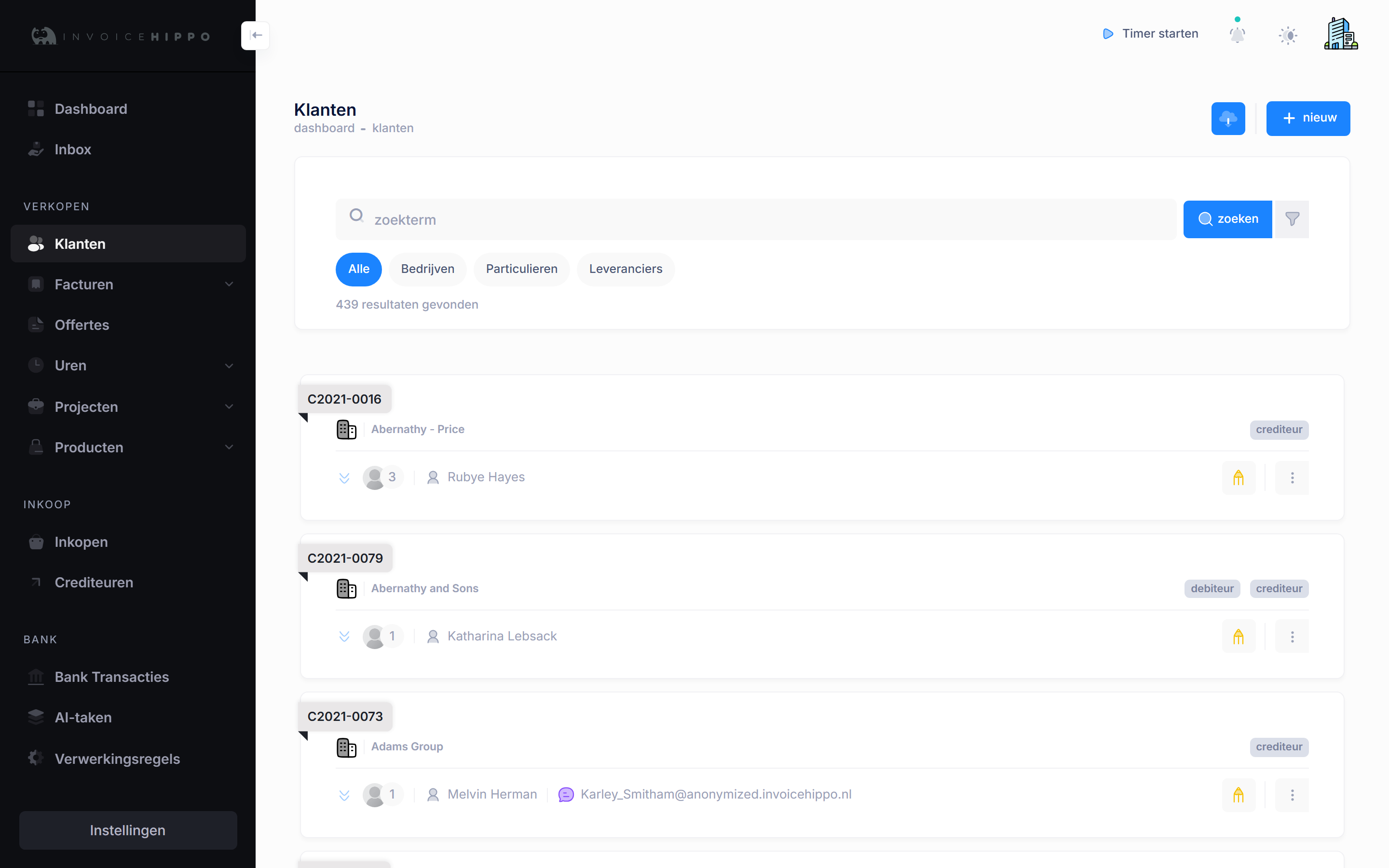
Gegevens ophalen uit het handelsregister
Bij een zakelijke klant hoef je de bedrijfsgegevens niet over te typen. Klik op het vergrootglas in het veld bedrijfsnaam, of op 'zoeken in handelsregister' in het toevoegscherm.
- Typ de bedrijfsnaam of het kvk-nummer in het zoekveld.
- Druk op Enter of klik op zoeken.
- Klik in de resultatenlijst op het juiste bedrijf.
InvoiceHippo vult dan de bedrijfsnaam, het kvk-nummer, het btw-nummer en het factuuradres in. De rest, zoals contactpersonen en het afleveradres, vul je zelf aan.
Contactpersonen
Open een bestaande klant en ga naar Contactpersonen. Per contactpersoon leg je voor- en achternaam, e-mailadres, afdeling en telefoonnummers vast.
Markeer één contactpersoon als primair contact. Dat is degene aan wie facturen en offertes standaard worden gericht. Extra ontvangers in de cc regel je bij de instellingen van de klant.
Standaardinstellingen per klant
Onder Instellingen leg je vast wat er voor deze klant standaard moet gelden. Dat scheelt keuzes bij elke factuur.
- Financieel: IBAN, tenaamstelling en de gegevens van een SEPA-machtiging.
- Facturen: grootboekrekening, betaaltermijn, btw-tarief en extra cc-adressen.
- Offertes: extra cc-adressen.
- Kosten: grootboekrekening, btw-tarief en een standaard referentie.
Bij een bestaande klant vind je daarnaast Notities & Taken voor interne aantekeningen, en Inzichten met de omzet, de kosten en de laatste facturen van die klant.
Werken vanuit het klantoverzicht
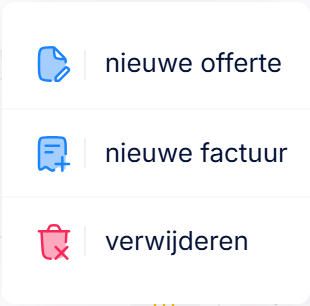
Vanaf een regel in het overzicht start je direct een nieuwe offerte of een nieuwe factuur voor die klant, of verwijder je de klant. Met het potloodje open je de klantgegevens.
Zoeken kan op naam. Onder de geavanceerde filters zoek je ook op btw-nummer of kvk-nummer, en filter je op bedrijven, particulieren of leveranciers. Het hele overzicht exporteer je naar Excel.
Veelgestelde vragen
- Kan ik een klant verwijderen als er al facturen zijn?
- Nee. Een klant met facturen of offertes blijft bestaan, omdat je administratie anders niet meer klopt. Je kunt de klant wel ongebruikt laten staan.
- Waarom vindt de zoekfunctie mijn klant niet in het handelsregister?
- Zoek op het kvk-nummer in plaats van de naam. Handelsnamen wijken vaak af van de statutaire naam waaronder een bedrijf is ingeschreven. Particuliere klanten staan niet in het handelsregister; die voer je handmatig in.
- Wat is het verschil tussen een klant en een contactpersoon?
- De klant is het bedrijf of de persoon aan wie je factureert. De contactpersoon is degene die de e-mail ontvangt. Eén klant kan meerdere contactpersonen hebben.
Nog een vraag?
Stel hem in de chat rechtsonder, of mail support@invoicehippo.nl. Op werkdagen antwoorden we doorgaans binnen een paar uur.
Laatst bijgewerkt: 9 augustus 2026